Как создать QR-код для ссылки и проверить перед печатью
Как подготовить адрес, выбрать формат, сохранить свободное поле и проверить QR-код в готовом макете.
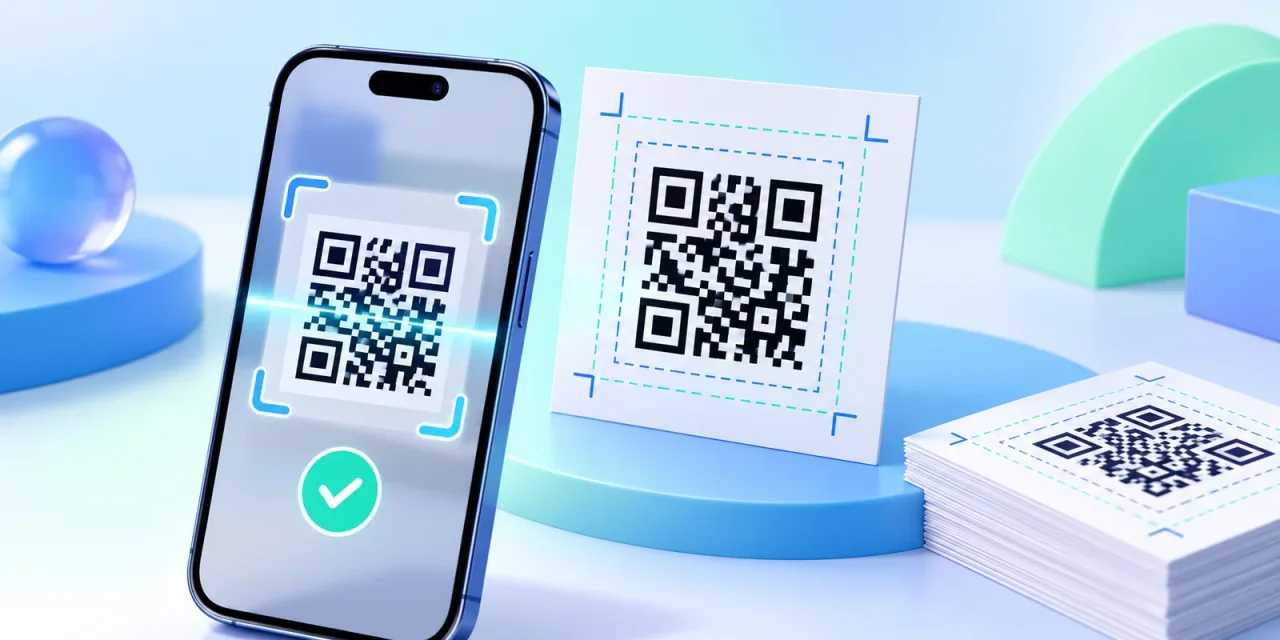
Самая неприятная ошибка с QR-кодом обнаруживается после публикации макета или печати тиража. Код может вести на старую страницу, теряться на фоне или плохо читаться в выбранном размере. Проверка занимает несколько минут, если начать с конечной ссылки и тестировать код уже в готовом дизайне.
Подготовь окончательную ссылку
Открой URL вручную на телефоне и проверь, что страница доступна без внутренней сети и авторизации. Если адрес проходит через перенаправление, дождись конечной страницы. Для печатных материалов лучше использовать стабильную ссылку, которую не придётся менять после выпуска.
Создай код и выбери формат файла
Вставь ссылку в генератор и сначала оставь тёмный код на светлом фоне. PNG подходит для документов, презентаций и публикаций в интернете. SVG удобнее для печати: его можно масштабировать без размытия границ.
- Не обрезай свободное поле вокруг кода.
- Не размещай код поверх фотографии или активной текстуры.
- Не выбирай близкие по яркости цвета фона и модулей.
- Не растягивай растровый PNG сильнее исходного размера.
Проверяй QR-код в финальном макете
Рабочий файл из генератора может перестать сканироваться после уменьшения, обрезки или наложения декоративных элементов. Экспортируй готовый макет и проверь именно его. Для печати сделай пробный экземпляр в реальном размере, а не увеличенную копию на мониторе.
Проведи тест с двух устройств
Отсканируй код с ожидаемого расстояния хотя бы двумя разными телефонами. Проверь адрес до перехода и затем открой страницу. Если код размещён на плакате, тестируй его с расстояния просмотра; если на упаковке, проверяй при обычном освещении и на изгибе поверхности.
Генератор QR-кодов
Создавай QR-коды нужного размера и цвета без загрузки данных.
Открыть инструмент